애니메이션 세팅 예제
예제 블루프린트로 후원·명령어에 던지기와 물대포를 연결해요.
목차
Warudo 작가에게 연출을 맡기기 전에 기본 연출을 혼자 넣어 보는 예제예요. 먼저 Warudo 플러그인 설치 및 연동을 끝내 두세요.
1,000치즈 후원에 물건 1개, 10,000치즈 후원에 물건 10개를 던져요. 잼쿠봇 명령어 !던지기, !세게던지기, !마구던지기, !물대포로도 물건을 던지거나 물을 뿌려요.
예제 블루프린트 가져오기
- 예제 파일(JamkuApiBlueprintExample.json)을 받아요.
-
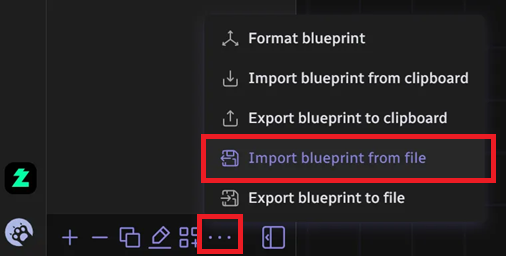
Warudo Blueprints 화면 아래 도구 막대에서 점 3개(⋯) 메뉴를 열고 Import blueprint from file로 받은 파일을 열어요. 플러그인을 구독한 뒤에 가져와야 잼쿠봇 노드가 깨지지 않아요.
-
내 장면에 맞추기대로 연결과 캐릭터를 다시 골라요.
- 아래 그림과 비교해서 빠진 노드, 끊어진 선, 그림과 다른 값이 없는지 봐요.
파일에는 만든 사람 장면의 JamKu 연결과 캐릭터(Character 1)가 들어 있어요. 내 장면의 것으로 다시 고르지 않으면 이벤트가 안 들어오거나 연출이 내 캐릭터에 걸리지 않아요.
내 장면에 맞추기
| 노드 | 다시 고를 칸 |
|---|---|
| 치지직 후원 받기, JamKu 명령어 받기 | Connection → 내 JamKu 연결 |
| Throw Prop (5개) | Target Character → 내 캐릭터, Prop Source → 던질 물건 |
| Activate Character Ragdoll | Character → 내 캐릭터 |
| Launch Liquid | Target Character → 내 캐릭터 |
Prop Source는 창작마당의 치즈 물건(Cheese)을 가리켜요. 그 물건이 없으면 Throw Prop마다 내가 가진 물건으로 바꾸세요.
후원으로 던지기
치지직 후원 받기의 Pay Amount가 Switch On Integer로 들어가서 금액별로 나뉘어요.
| 후원 금액 | 연출 |
|---|---|
| 1,000치즈 | 몸 아무 데나 물건 1개 던지기 |
| 10,000치즈 | For Loop로 0.05초 간격 물건 10개 던지기 |
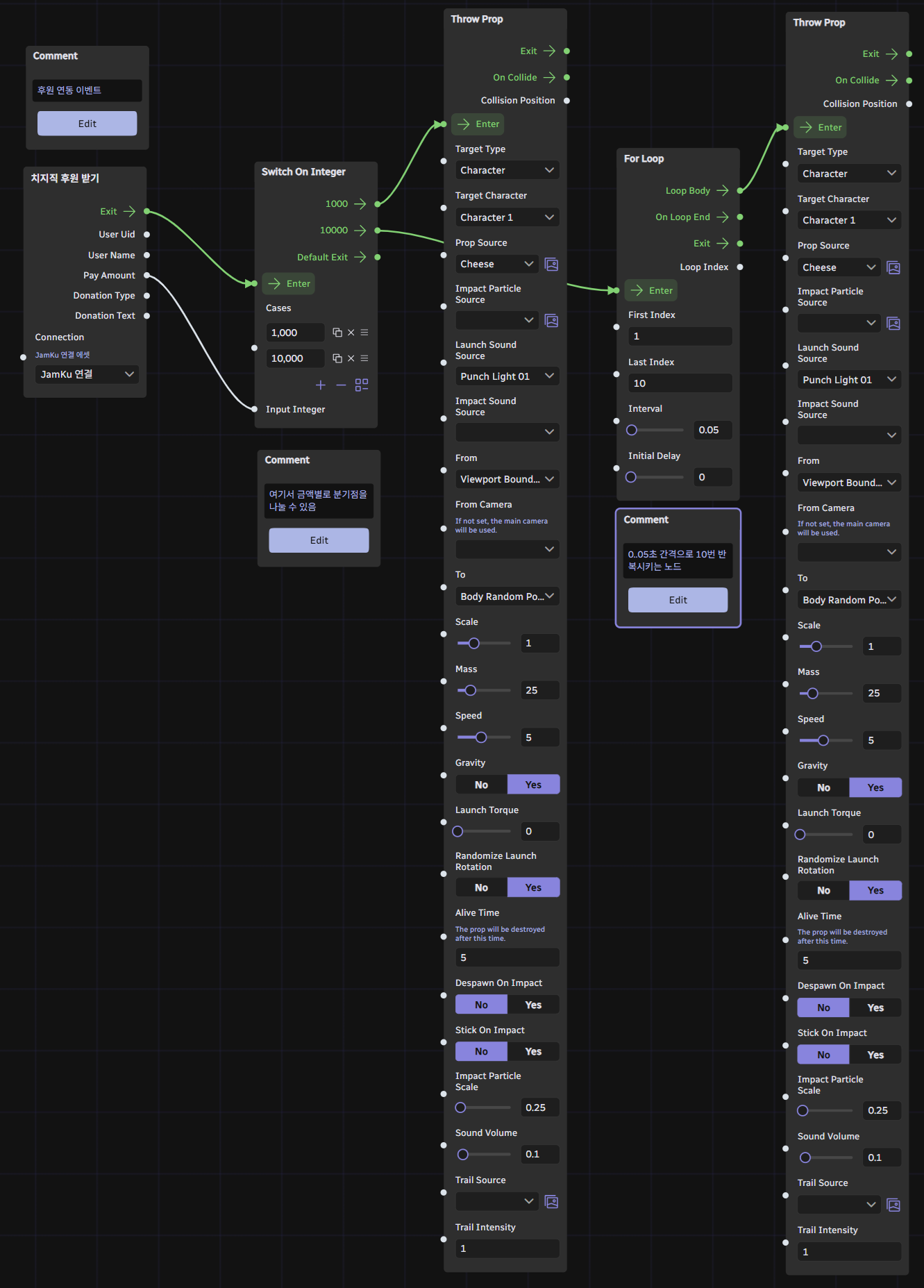
Switch On Integer는 Cases에 적은 금액과 똑같을 때만 그 출구로 가요. 1,500치즈는 어느 쪽에도 안 걸리고 Default Exit로 빠져서 아무 일도 없어요.
금액을 바꾸려면 Cases의 숫자를 고쳐요. 금액을 늘리려면 Cases 아래 +로 줄을 더하고 새 출구에 던지기 노드를 이어요.
명령어로 던지기와 물대포
채팅 › 명령어에 아래 네 명령어를 같은 이름으로 만들어 두세요. 예제 파일만 가져와서는 잼쿠봇 명령어가 생기지 않아요. 잼쿠봇도 채널에 입장해 있어야 해요.
| 명령어 | 연출 |
|---|---|
!던지기 |
머리를 향해 물건 1개 던지기 |
!세게던지기 |
3배 크기 물건 1개를 던지면서 캐릭터가 날아가요. 2초 뒤 제자리로 돌아와요 |
!마구던지기 |
0.05초 간격으로 물건 10개 던지기 |
!물대포 |
화면 위쪽 가장자리에서 캐릭터에게 물줄기를 쏴요. 3초 뒤 멈춰요 |
JamKu 명령어 받기 → If Branch(Condition = Success) → If True → Switch On String(Input String = Used Command) 순서로 이어져 있어요. 포인트가 모자라거나 쿨타임에 걸려 실패한 명령어는 If Branch에서 걸러져서 안 던져요.
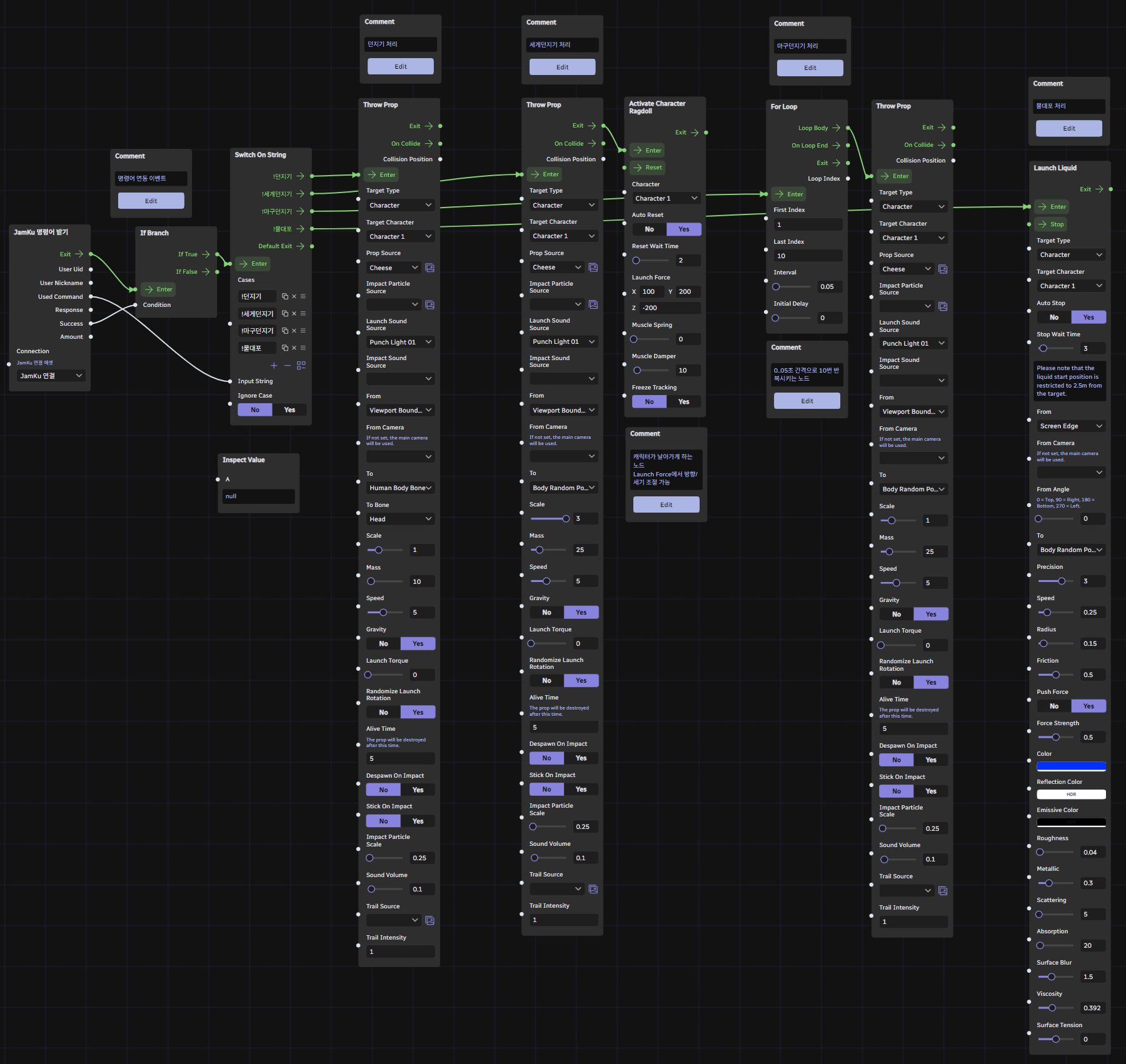
명령어 이름은 글자 하나까지 같아야 해요. Switch On String의 Ignore Case가 No라서 영문 대소문자도 구분해요. 잼쿠봇에서 명령어 이름을 바꿨다면 Cases도 같이 고치세요.
처음엔 네 명령어를 비용 0으로 만들어 채팅으로 쳐 보세요. 잘 움직이면 커스텀 명령어에서 포인트를 걸어요.
연출 바꾸기
| 바꾸고 싶은 것 | 고칠 곳 |
|---|---|
!세게던지기를 맞는 순간 날아가게 |
지금은 Throw Prop의 Exit가 Activate Character Ragdoll의 Enter에 이어져 있어서 던지자마자 날아가요. Exit 대신 On Collide를 이으세요 |
| 날아가는 방향·세기 | Activate Character Ragdoll의 Launch Force (처음 X 100, Y 200, Z -200) |
| 날아갔다 돌아오는 시간 | Reset Wait Time (처음 2초). Auto Reset을 끄면 돌아오지 않아요 |
| 물줄기가 나오는 방향 | Launch Liquid의 From이 Screen Edge예요. From Angle이 0이면 위쪽, 90은 오른쪽, 180은 아래쪽, 270은 왼쪽 가장자리 |
| 물줄기가 멈추는 시간 | Stop Wait Time (처음 3초) |
| 마구 던지는 개수·간격 | For Loop의 Last Index(10)가 개수, Interval(0.05)이 초 단위 간격 |
| 물건 크기·무게 | Throw Prop의 Scale, Mass |
| 명령어 더하기 | Switch On String의 Cases 아래 +로 줄을 더하고 새 출구에 연출을 이어요. 잼쿠봇에도 같은 이름의 명령어를 만들어요 |
다른 이벤트 노드의 출력은 Warudo 플러그인 설치 및 연동에 정리돼 있어요.
이 가이드로 해결이 안 됐나요?
디스코드로 문의하기